
火狐浏览器手机版高可用性设置
火狐浏览器手机版高可用性设置
作为一名长期使用火狐浏览器(Firefox)手机端的用户,我深刻体会到一款浏览器的“高可用性”对日常上网体验有多重要。手机浏览器不仅要加载页面快,还得稳定、省流量,支持多标签管理、隐私保护等功能。火狐浏览器手机端凭借其开源、安全和丰富的个性化选项,成为了我日常必备的工具。今天,我就来分享一些实用的设置和技巧,帮助大家打造一套高可用、效率高的火狐浏览器手机版使用环境。
一、为什么选择火狐浏览器手机版?
市场上手机浏览器众多,火狐浏览器官网上的最新版保持同步更新,功能不可小觑。它不仅支持强大的隐私保护,且扩展插件丰富,界面简洁流畅。相比一些预装浏览器,火狐的开源背景让人更安心数据安全和透明管理。
二、高可用性设置详解
1. 启用“性能优化”功能
火狐浏览器手机版自带“性能优化”设置。开启后,浏览器会智能管理内存和多标签资源,减少卡顿和崩溃。
- 打开火狐浏览器,点击右下角“菜单”图标(通常是三点或三条横线)。
- 进入“设置”菜单,找到“性能”选项。
- 打开“性能优化”开关。
开启这个功能后,可以明显感觉打开多个标签时浏览器流畅度提升,尤其是在中低配置手机上特别明显。
2. 开启“懒加载”以节省流量和资源
“懒加载”是指只有用户滑动到页面某部分时,才加载该部分图片或内容。它不仅加快了页面首次渲染速度,也减少了不必要的数据加载。
- 依然在“设置”菜单中,找到“隐私与安全”部分。
- 在“显示内容优化”里,确保“懒加载图片”功能被启用。
这一点对于移动网络环境下的用户来说尤其重要,既节省流量,也提升浏览速度。
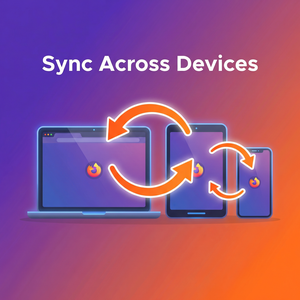
3. 同步账户确保数据安全和跨设备连续使用
火狐浏览器支持账号同步功能,可以同步书签、历史记录、密码、打开的标签页等。这样,即使手机换机或临时切换到电脑,也能无缝衔接浏览体验。
- 点击菜单,选择“登录到Firefox”。
- 如果没有账户,按提示注册;已有账户则直接登录。
- 登录后,确保同步选项中的“书签”、“历史”、“密码”等项均被选中。
建议:每天检查同步状态,尤其在更换设备后,避免数据丢失。
4. 自定义隐私保护设置
火狐的“追踪保护”是其核心卖点之一。手机版的隐私设置同样强大,可以有效阻止第三方广告和追踪器。
- 进入“设置” → “隐私保护”。
- 选择“严苛”模式以阻止更多未知追踪器。
- 开启“阻止第三方Cookie”,进一步减少广告干扰。
我个人使用“严苛”模式后,广告弹窗明显减少,网页加载速度也有所提升,体验感更好。
5. 利用扩展插件增加功能
虽然手机版火狐扩展支持不如桌面版丰富,但一些实用的扩展仍然可用,如密码管理器、广告拦截器等。
- 打开火狐浏览器,访问 火狐浏览器官网扩展商店。
- 选择适合自己的插件,点击“添加到Firefox”安装。
- 安装后,可以在浏览器设置里管理这些插件。
举例来说,安装“uBlock Origin”广告拦截插件,可以进一步减少广告和恶意脚本,提高稳定性。
三、一些使用心得和小技巧
- 定期清理缓存:火狐设置中可按需清理浏览数据,避免缓存过多导致卡顿。
- 使用阅读模式:火狐手机版支持阅读模式,特别适合长文章,减少页面杂乱元素干扰。
- 多标签管理:长按标签页可以快速关闭,整理标签更方便,提高浏览效率。
- 快捷手势操作:支持滑动切换标签页,减少点击次数,提升操作流畅度。
四、总结
总的来说,火狐浏览器手机版在功能和稳定性上表现出色。通过合理的高可用性设置,不仅能提升浏览速度和稳定性,还能保障隐私安全。启动性能优化、懒加载以及同步账户,是我日常使用中的三大金刚组合,极大减少了因崩溃或卡顿导致的使用中断。
当然,每个人手机配置和网络环境不同,建议大家根据自身情况在火狐浏览器官网查阅最新的功能介绍,结合本文的设置方法,逐步调试出适合自己的高效浏览环境。相信你也会像我一样,爱上这款“懂你”的手机浏览器。
```